Integratiegids
Shippr wil u het leven van A tot Z gemakkelijker maken. Daarom hebben we een integratiegids opgesteld die u stap voor stap uitlegt hoe u de Shippr-plug-in in uw Shopify installeert.
Klaar om de stap te zetten?Verbind uw Shopify met de Shippr-app
Shippr wil u het leven van A tot Z gemakkelijker maken. Daarom hebben we een integratiegids opgesteld die u stap voor stap uitlegt hoe u de Shippr-plug-in in uw Shopify installeert.
Klaar om de stap te zetten?Nu de Shippr-plug-in officieel in uw Shopify is geïntegreerd, is het tijd om te beginnen. Voelt u zich wat verloren? Hier is een gids om uw leveringen met Shippr te versturen.
Ga van start!Shippr-integratiegids
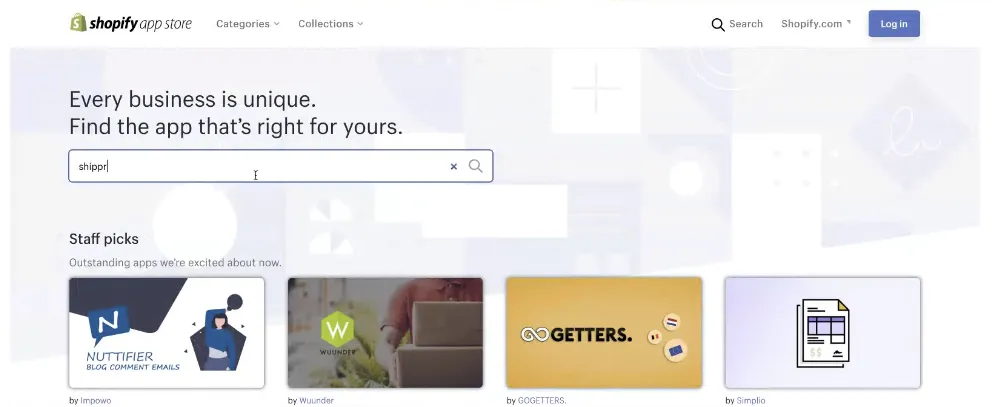
Zoek op „Shippr” in de zoekbalk. U vindt er de Shippr-plug-in en informatie over wat de integratie van uw webshop met Shippr u oplevert.
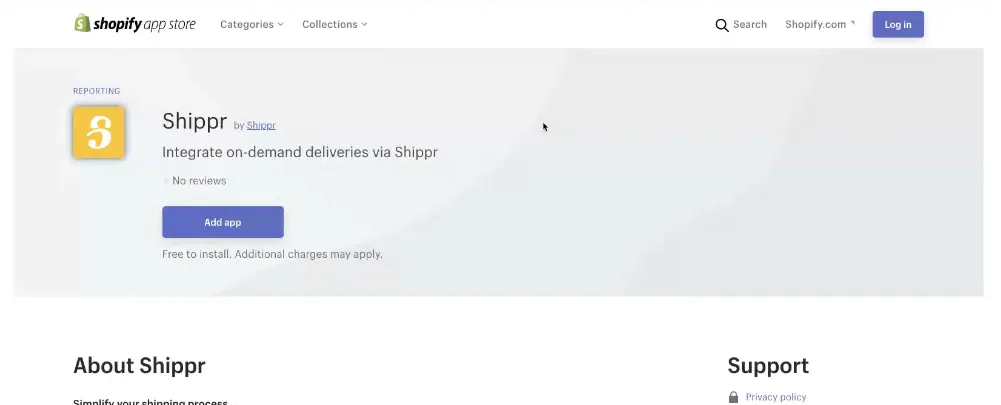
Klik op „Add app”. De installatie van de app is gratis in de Shopify App Store.
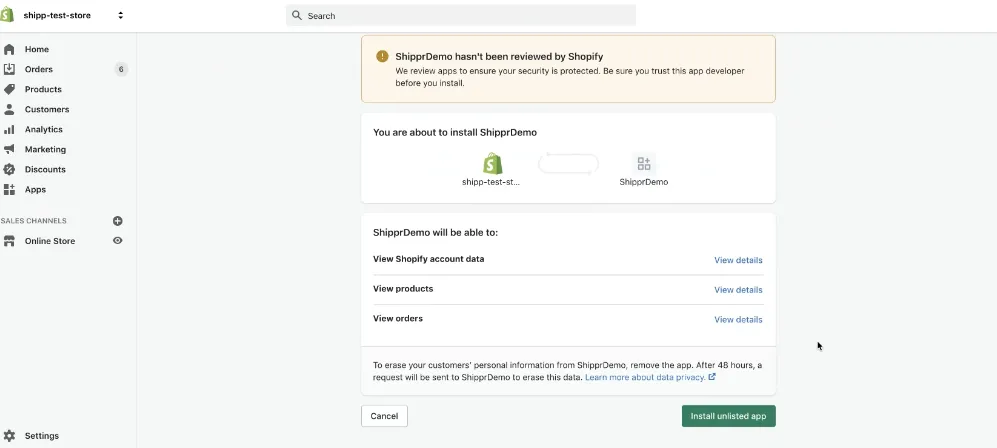
Om de Shippr-app met uw Shopify te kunnen verbinden, worden er een aantal machtigingen gevraagd. Daarmee krijgen we toegang tot functies van uw store om de installatie af te ronden.
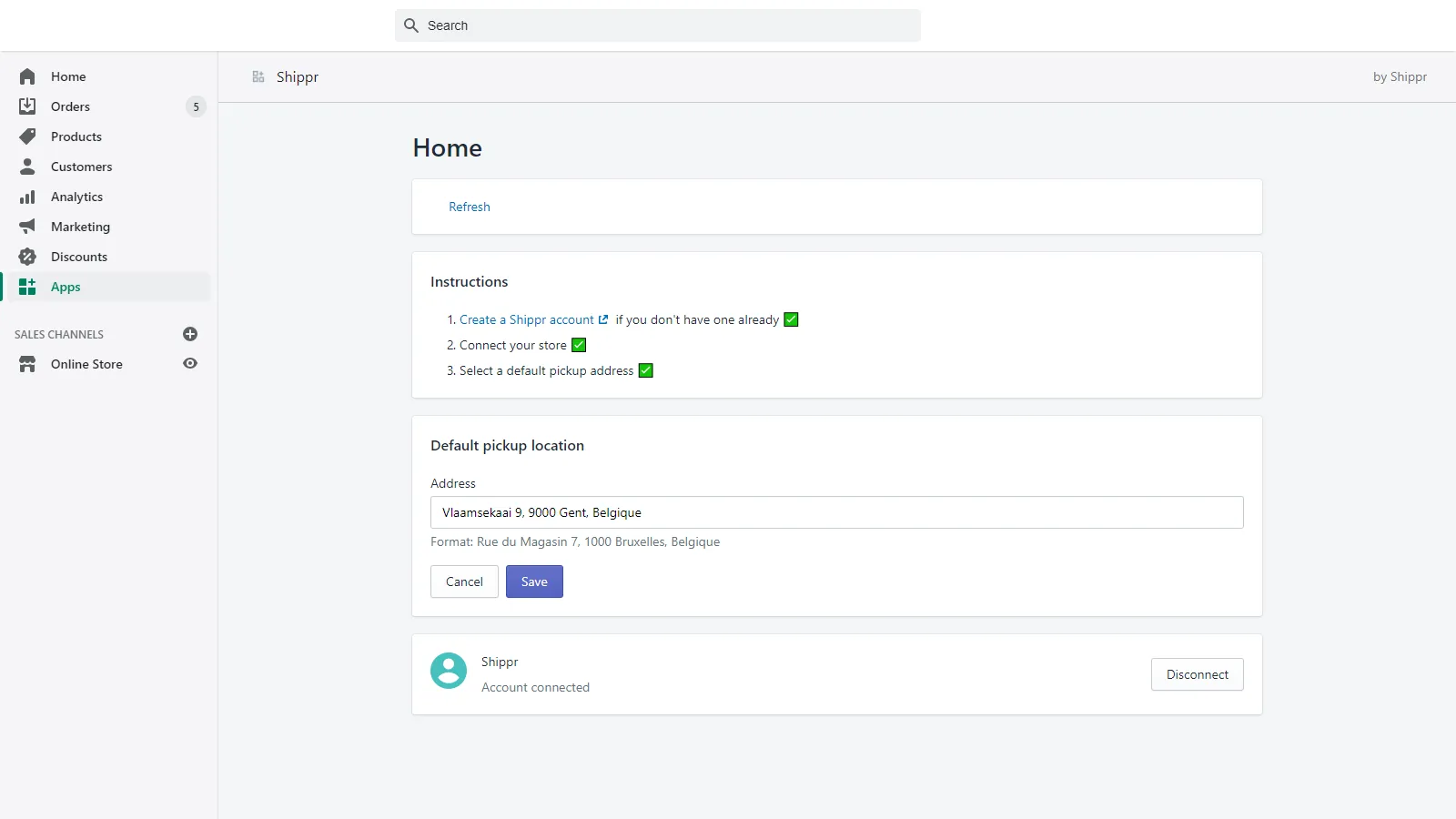
Uw Shippr-app is nu geïnstalleerd en staat in uw tabblad „App”.
Klaar! U kunt nu van start gaan met uw leveringen via Shippr.
Ga verder naar de gebruikersgids om te begrijpen hoe de Shippr-app werkt.
Gebruikersgids
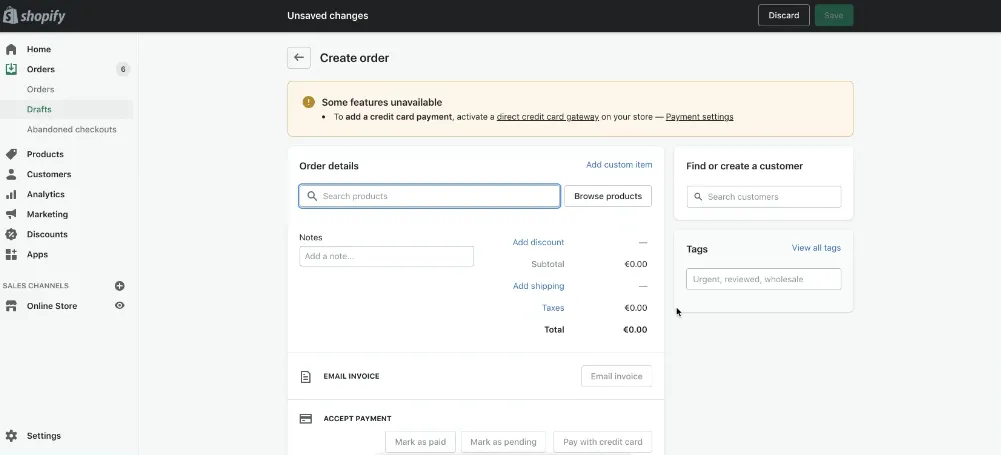
Klik in uw Shopify-dashboard op het menu „Orders”.
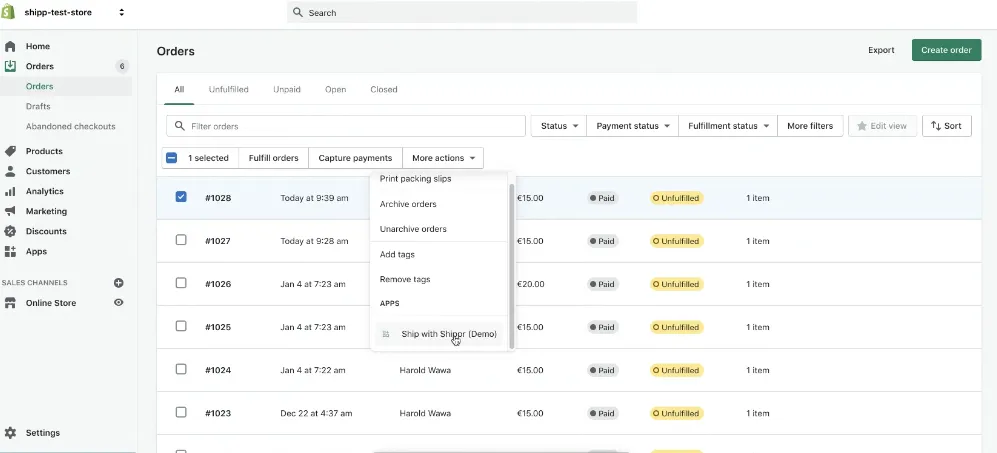
Zodra uw bestelling is aangemaakt en in uw besteloverzicht staat, selecteert u ze. Klik vervolgens op „More actions” en selecteer „Ship with Shippr”.
U kunt ook meerdere bestellingen selecteren voordat u op „Ship with Shippr” klikt. Gedaan met dubbel invoeren in het Shippr-dashboard!
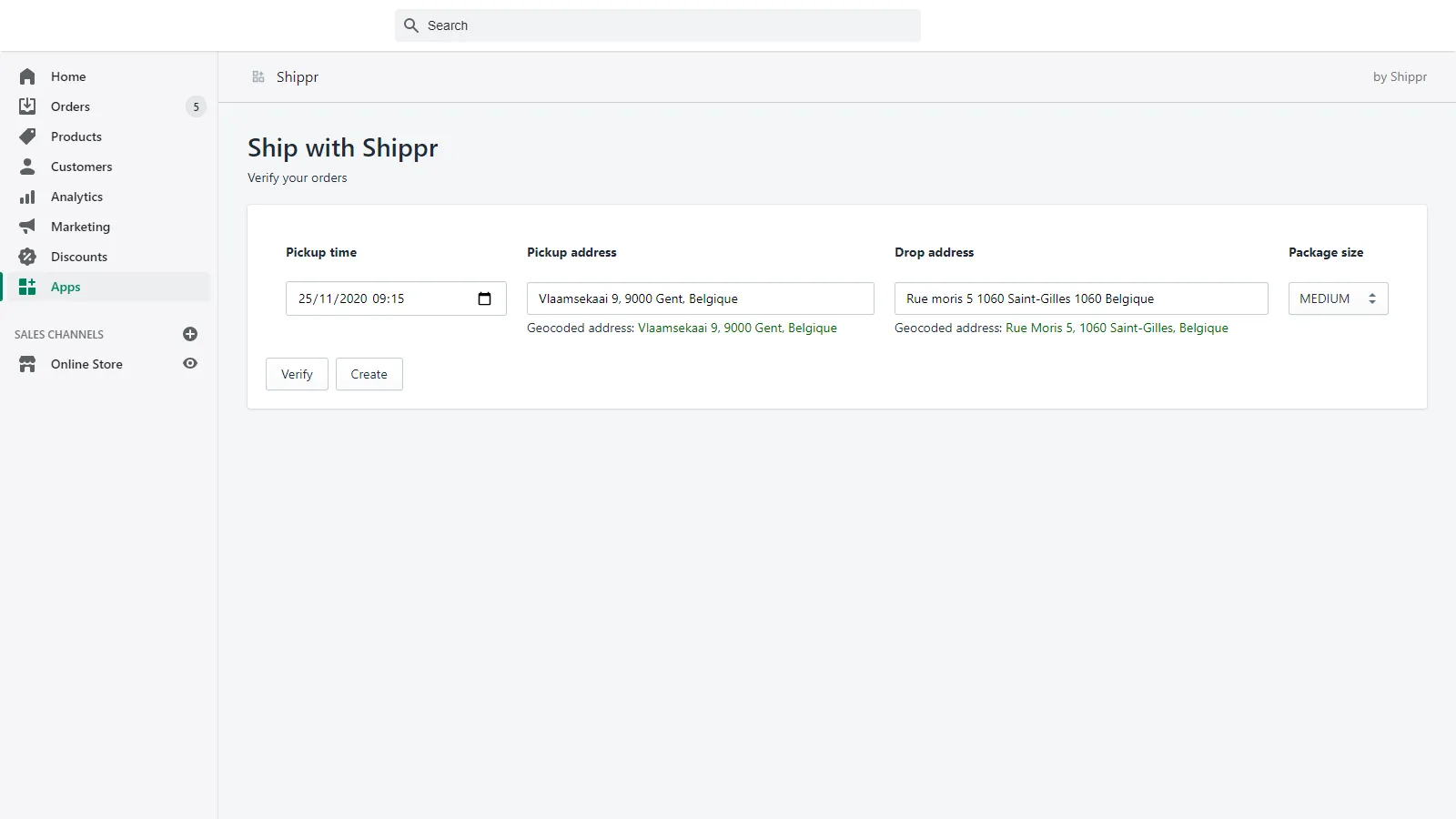
Klik vervolgens op „Create”.
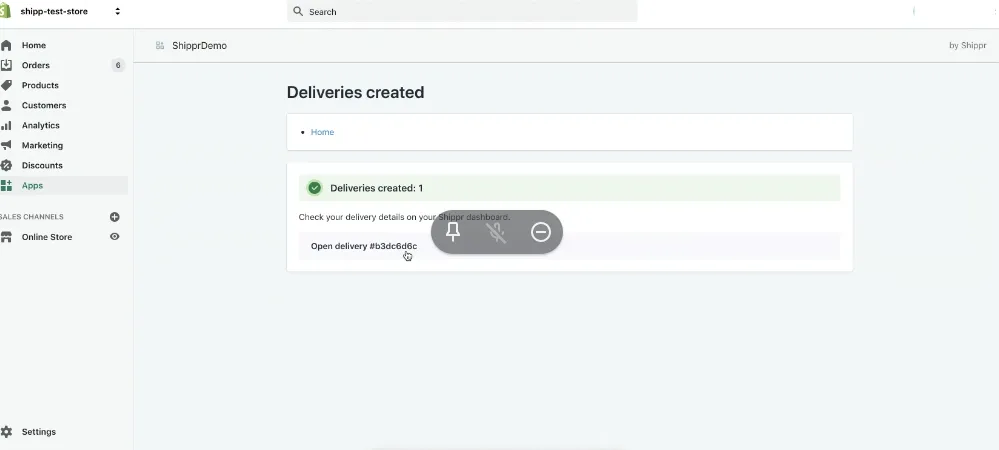
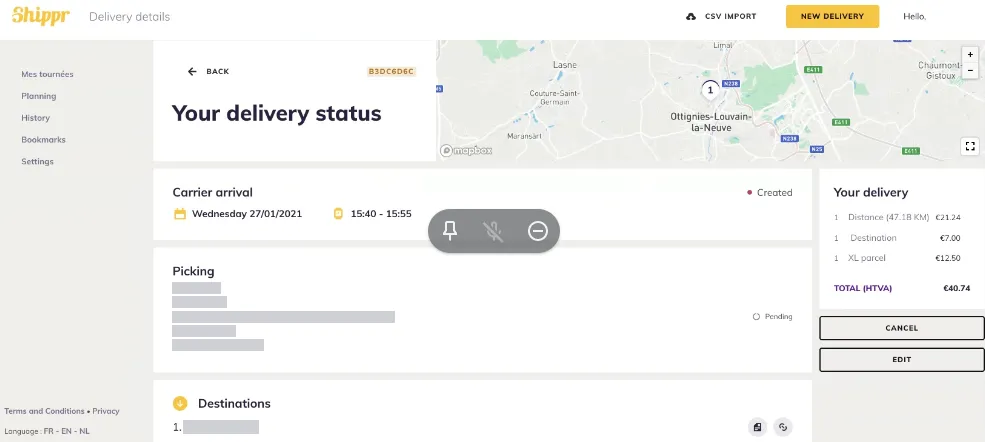
Zo, uw levering met Shippr is aangemaakt! Om uw bestelling in het Shippr-dashboard te bekijken, klikt u op uw leveringsdetail. U wordt automatisch doorgestuurd.
Aarzel niet om contact met ons op te nemen. Ons team staat altijd voor u klaar!